テーマ移行サポート(Cocoon→Xwrite)プラグインについて
通常、テーマを変更すると旧テーマの独自機能は引き継がれず、装飾やブロックのデザインが崩れるため、新テーマ用に作り直す必要があります。
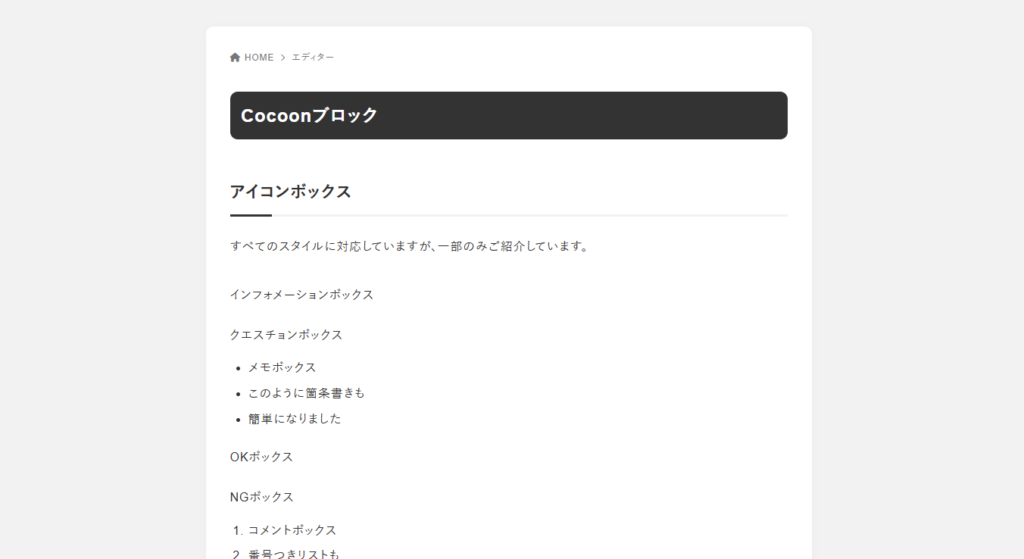
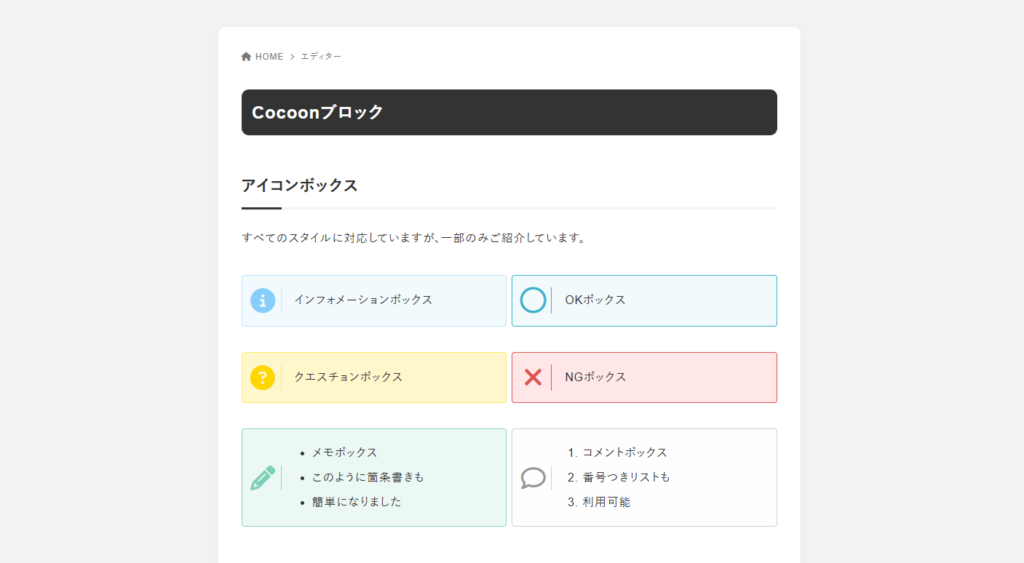
「テーマ移行サポート(Cocoon→Xwrite)」プラグインを利用することで、Cocoonのブロックやショートコード、記事の装飾のデザインをある程度維持しXwriteを使用しながら、少しずつ移行作業を進めることができます。
- 移行前に必ずバックアップ、または環境をコピーして動作確認を行ってください。
- 本プラグインを有効にしている間は、サイトの表示速度に影響を与える場合があります。
Cocoonの独自ブロック、ショートコード、装飾等をXwriteのブロック、装飾等に置き換えた後は、プラグインを無効化してください。
利用できるCocoonの独自機能
Xwriteを使いながら以下のCocoonの機能をご利用いただけます。
- 独自ブロック ※広告ブロックを除く
- ブロックツールバーの文字装飾
- ショートコード ※[ad]ショートコードを除く
各機能はプラグイン有効時に自動的に反映されます。
実際の表示は以下のデモサイトよりご確認いただけます。

Cocoonの設定データの移行
専用の移行画面から、以下の「Cocoonの設定」を「Xwriteの設定」へ移行できます。
※移行後もCocoonの設定は削除されないため、いつでもテーマを戻すことが可能です。
| 移行前 Cocoonの設定 | 移行後 Xwriteの設定 |
|---|---|
| カラーパレット | カスタムカラーパレット |
| SEOタイトル | タイトルタグ |
| メタディスクリプション | メタディスクリプション |
| noindex・nofollow | meta robots |
| カスタムCSS | インラインCSS |
| カスタムJavaScript | インラインJavaScript |
| 目次を表示しない | 目次の表示 |
| アクセス集計 ※記事ごとの「全体」の数を移行します。 | PV数 |
| カテゴリ・タグのSEOタイトル | カテゴリ・タグページタイトル |
| カテゴリ・タグのアイキャッチ | カテゴリ・タグページのOGP画像 |
以下のCocoonの設定はプラグイン有効時のみ自動的に反映されます。
※設定を変更する場合は一時的にテーマをCocoonに戻す必要があります。
移行できないCocoonの設定一覧
以下のCocoonの設定は移行できませんのでご注意ください。
また、一部類似の設定がXwriteにございます。 詳しくは各マニュアルをご確認ください。
| 移行できないCocoonの設定 | 類似のXwriteの設定 | |
|---|---|---|
| 管理画面内の各設定 | Cocoon 設定 | カスタマイザー設定 スキン設定(サイトデザイン変更) 基本カラー設定 フォントの設定 サイトタイトルの変更 OGP画像の設定 アクセス解析 構造化データの出力設定 メタタグの出力 メインビジュアルの設定 記事一覧形式の設定 パンくずリストの設定 目次の設定 SNSシェアボタンの設定 アイキャッチ画像の設定 No Image画像の設定 コメントの管理 通知エリアの設定 環境情報の取得 |
| 高速化 | 高速化設定 | |
| バックアップ | – | |
| キャッシュ削除 | – | |
| リンク(リンクマネージャ) | – | |
| 投稿/固定ページの各設定 | 広告を除外する | – |
| PR表記を除外する | 広告ラベルの設定 | |
| ページタイプ | サイドバーの表示設定 | |
| コンテンツの幅の設定 | ||
| メインカテゴリー | – | |
| タイトルを表示しない | ※固定ページのテンプレートから設定できます。 | |
| 読む時間を表示しない | – | |
| 更新日の変更 | 記事投稿画面の使い方 | |
| レビュー | – | |
| リダイレクト | – | |
| メモ | – | |
| SNS画像 | – | |
| アーカイブに出力しない | – | |
| フィードに出力しない | – | |
| カテゴリー・タグの各設定 | カテゴリー色 | – |
| 本文 | – | |
| メタディスクリプション | カテゴリーの管理 タグの管理 | |
| メタキーワード | – | |
| 説明 | カテゴリーの管理 タグの管理 | |
| noindex | ※自動的にnoindexになります。 | |
| プロフィールの各設定 | X(旧Twitter)、Mastodonなどの各サービスのURL | プロフィールを編集する |
| プロフィールページURL | – | |
| ウィジェット機能 | CTAボックス | 商品レビューを作成する |
| Facebookバルーン/Facebookボックス | – | |
| PC用テキスト/モバイル用テキスト | ブロックをデバイス別に表示する | |
| SNSフォローボタン | アイコンを作成する ボックスメニューを作成する | |
| プロフィール | 従来のウィジェット「プロフィール」 | |
| ランキング | – | |
| 人気記事 | 従来のウィジェット「人気記事ランキング」 | |
| 新着記事 | 記事一覧を作成する | |
| 最近のコメント | – | |
利用方法について
本プラグインは以下のいずれかの方法でインストールできます。
ここではWordPressの管理画面上からインストールする方法についてご紹介いたします。
- WordPressの管理画面上からインストールする
※あらかじめXwrite(v4.0.2以上)とCocoonがインストールされている必要があります。 - ユーザー専用サイトのライセンスページから「Xwriteテーマのダウンロード」ページを開き、プラグインのzipファイルをダウンロードする
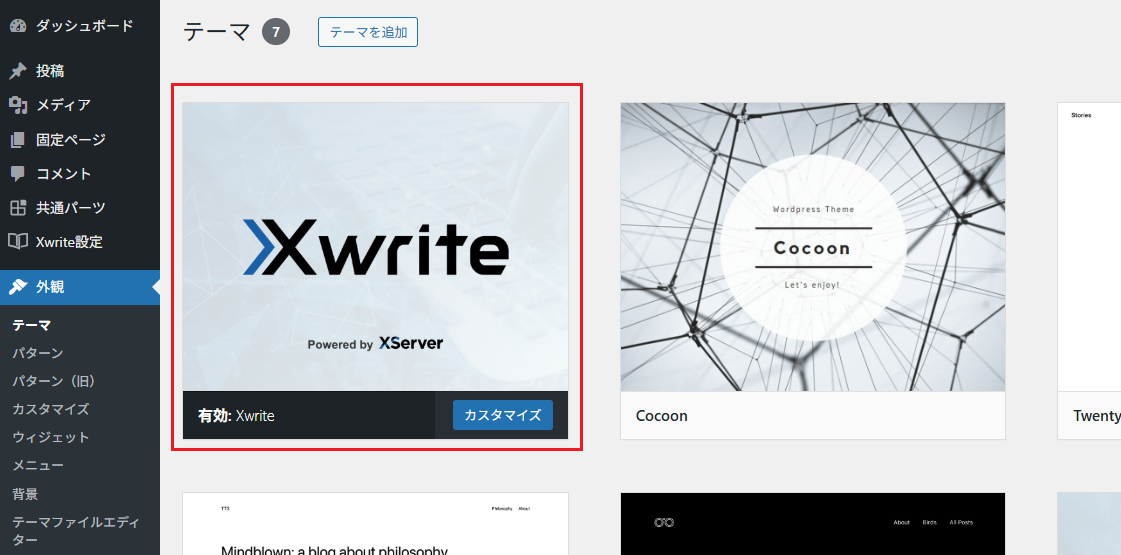
管理画面の「外観」>「テーマ」より、CocoonからXwriteへテーマを変更します。
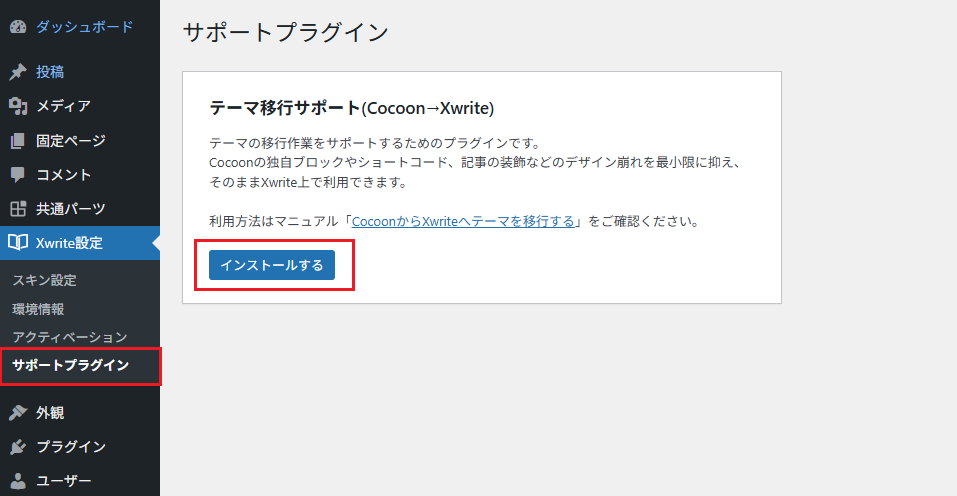
管理画面の「Xwrite設定」>「サポートプラグイン」から本プラグインをインストールできます。
※Xwrite(v4.0.2以上)とCocoonがインストールされている場合に「サポートプラグイン」が表示されます。
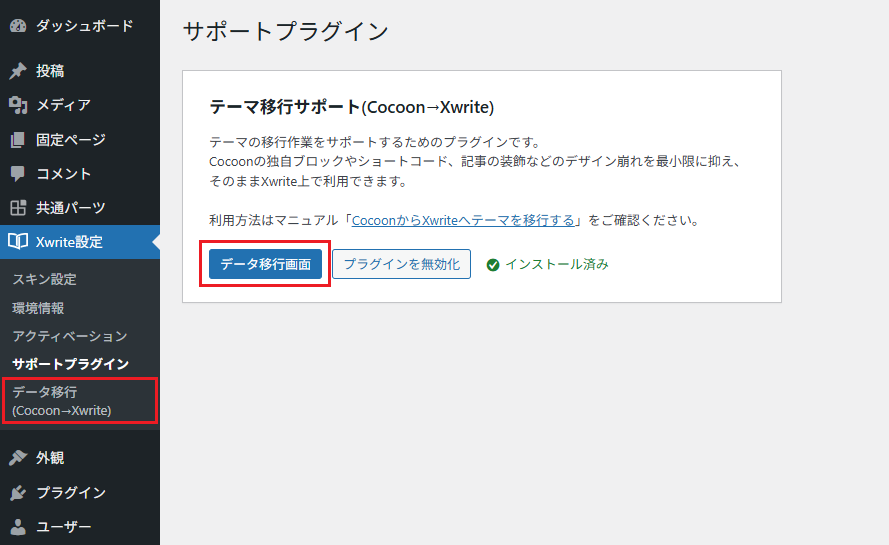
インストール後は自動的にプラグインが有効化され、Cocoonの独自ブロック、ブロックツールバーの文字装飾、ショートコードがXwrite上で正しく表示されるようになります。
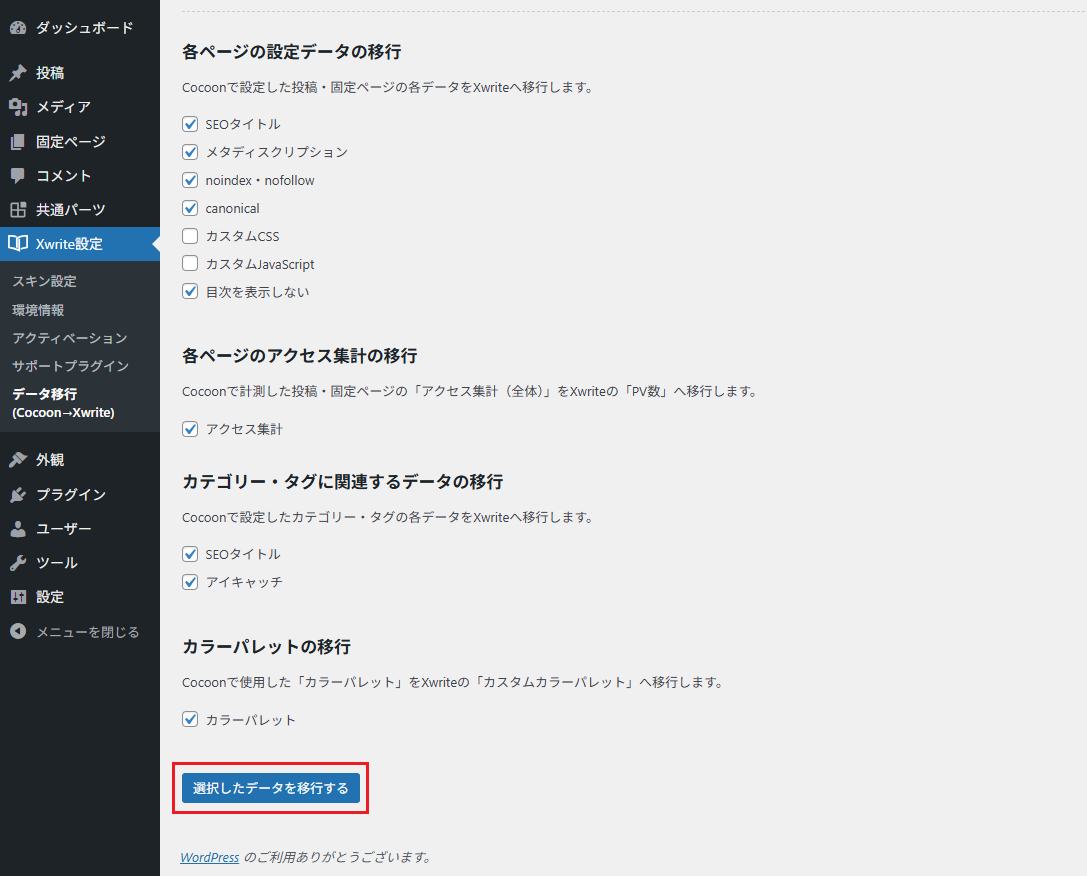
データの移行を行う場合は「データ移行画面」のボタン、または管理画面の「Xwrite設定」>「データ移行(Cocoon→Xwrite)」を選択します。
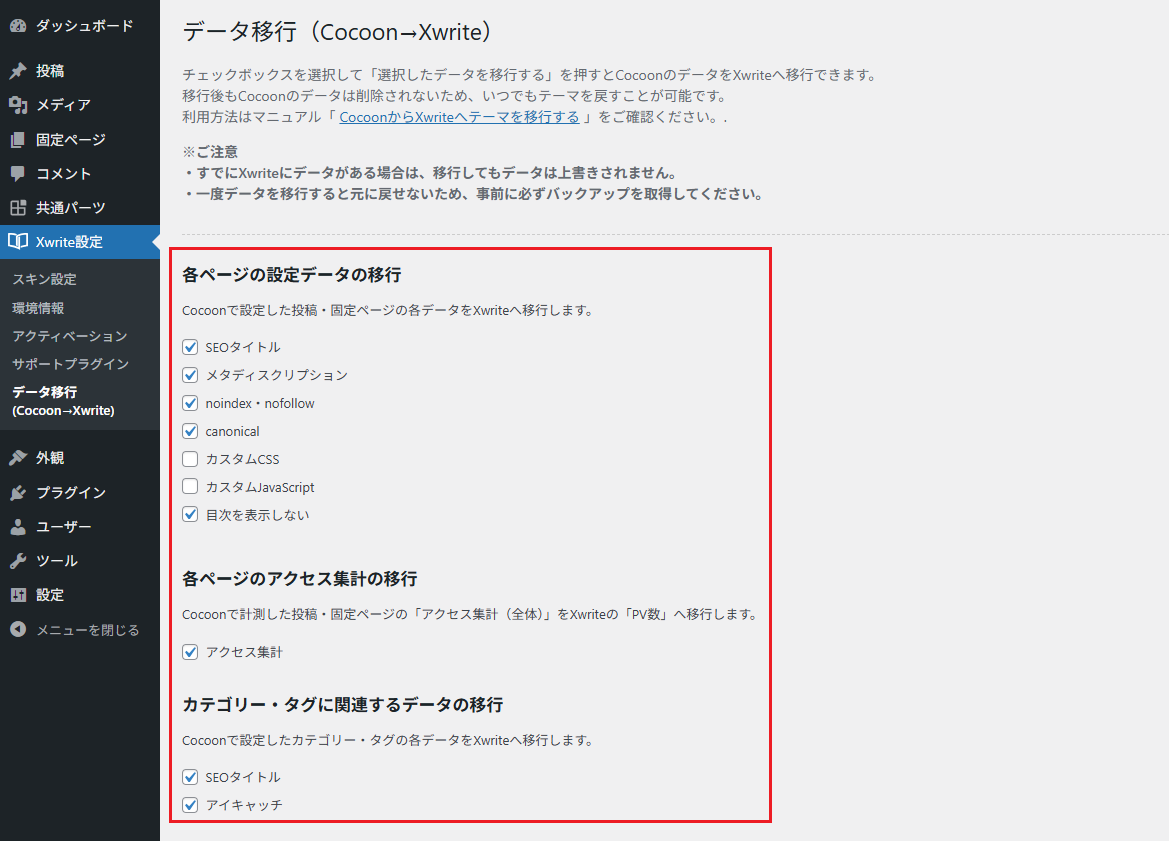
移行画面では移行したいデータのチェックボックスを選択します。
※ご注意
・すでにXwriteにデータがある場合は、移行してもデータは上書きされません。
・一度データを移行すると元に戻せないため、事前に必ずバックアップを取得してください。
最下部の「選択したデータを移行する」ボタンを押すと移行完了です。
移行先にXwriteのデータが存在する場合について
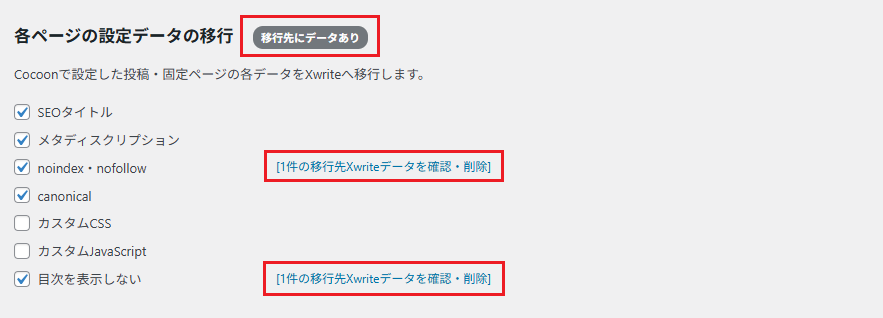
移行先のXwriteにデータが存在する場合は「移行先にデータあり」と表示されます。
この場合、移行するとXwriteに存在するデータは上書きされず、存在しないデータだけが移行されます。
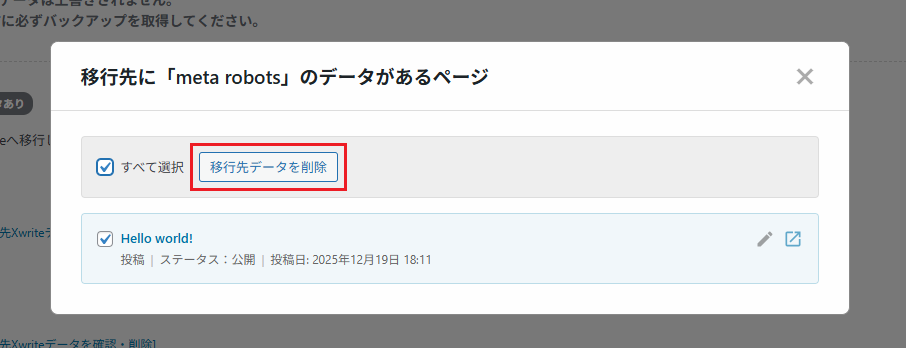
移行するためには事前に「〇件のXwriteのデータを確認・削除」からXwriteのデータを削除する必要があります。
※ご注意
・一度データを削除すると元に戻せないため、事前に必ずバックアップを取得してください。